ステップ①:myEAShopにログイン
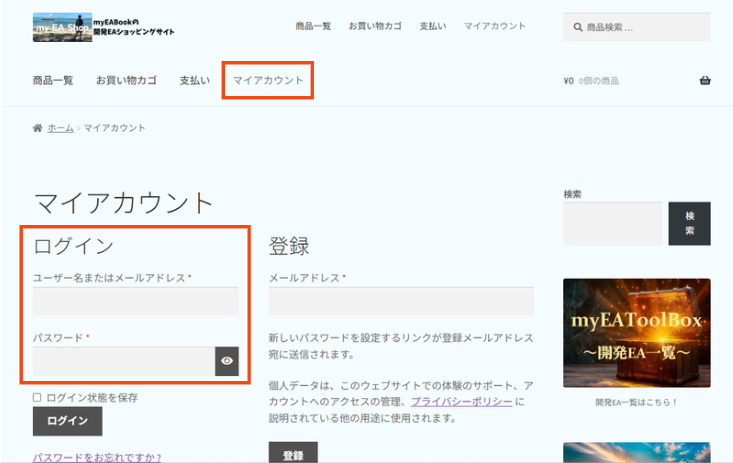
商品ご購入時にmyEAShopのアカウントが自動で作成され、ログイン用のパスワードがメールで届いています。
メールが届いてない等の理由によりパスワードがわからない場合は、
「パスワードをお忘れですか?」から再設定を行うことができます。
ステップ②:「EA認証」ページを開く
ログイン後、マイアカウントのメニューから 「EA認証」 をクリック。
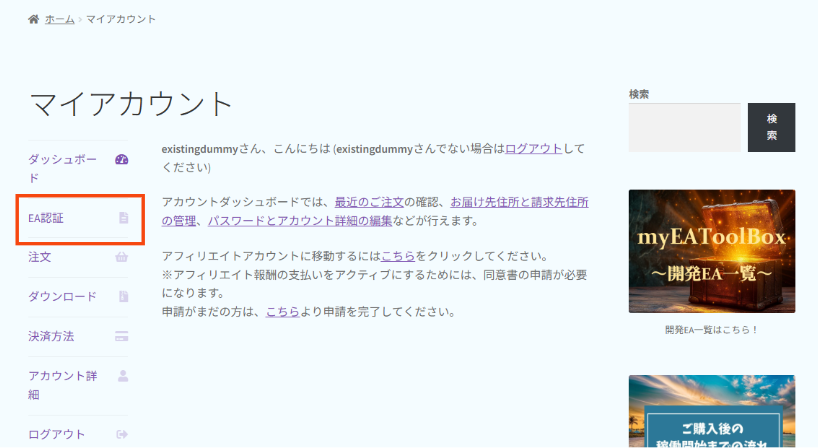
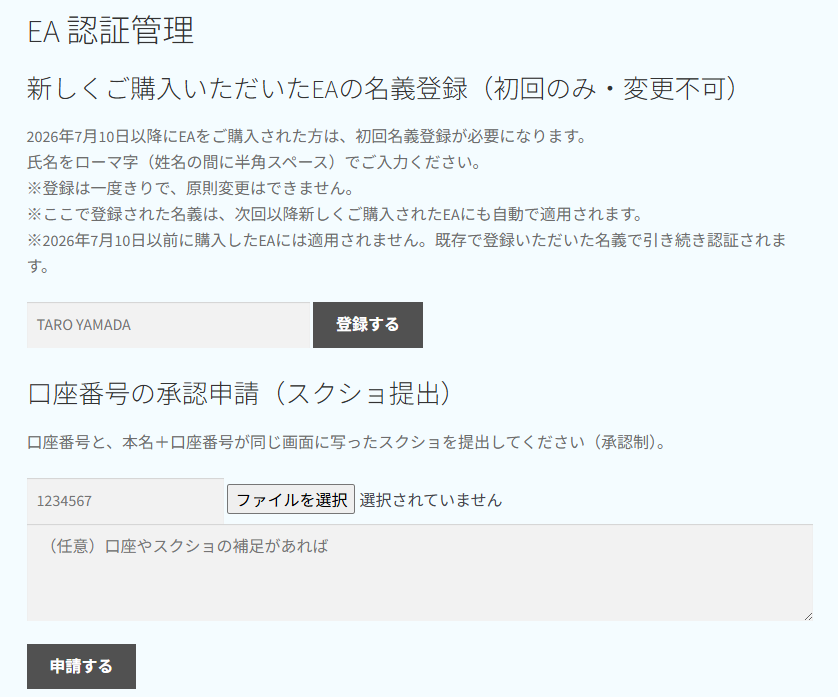
EA認証ページが開きます。ここで名義や口座番号の登録・申請ができます。
ステップ③:認証方式を確認する
EAの認証方法は2種類あります。まずはご自身の口座がどれに当てはまるかを確認してください。
名義認証の場合はステップ③-A、
口座番号認証の場合はステップ③-Bの手順に進んでください。
| 利用したい口座の状況 | 使う認証 |
|---|---|
| 下記以外の一般的なブローカー・個人名義の口座 | 名義認証(おすすめ・かんたん) |
| Exness / HFM / 外為ファイネスト / OANDA / Vantage を利用 | 口座番号認証 |
| 法人名義の口座 | 口座番号認証 |
なぜ?:
上記ブローカーではブローカー側の仕様上、名義認証が正常に行えないことが確認されています。
(口座名義には口座ニックネームが適用されてしまうため)
また、認証で有効なのは個人名義のみです(法人名義は認証できません)。
いずれの場合も、口座番号認証を行うことでご利用することができます。
ステップ③-A:名義認証を行う場合
認証ページに登録する名義は、MT5に登録されているあなたの口座名義(英字表記)と同じである必要があります。
まずは下記のスクリプトで、ご自身の口座名義を確認しましょう。
以下のボタンからスクリプトをダウンロード
利用したいMT5の「\MQL5\Scripts」にDLしたものを格納。

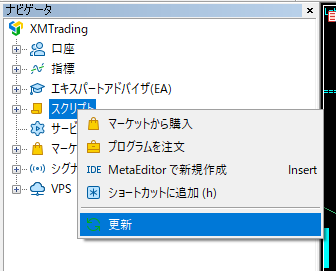
MT5のナビゲータ内の「スクリプト」を右クリックし「更新」
テキトーなチャートへ「getAccountName.ex5」をドラッグ&ドロップ。
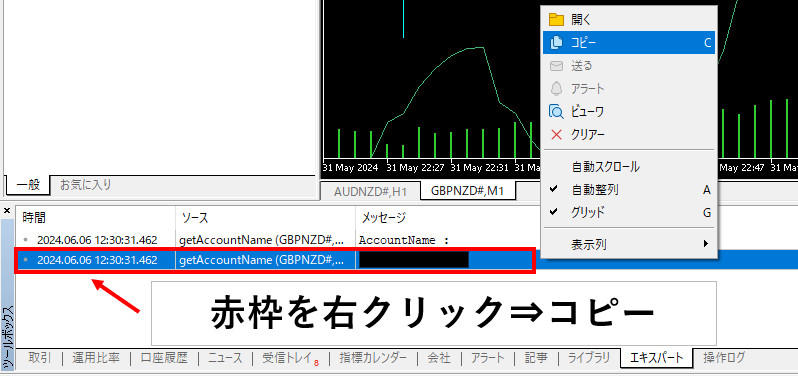
「ツールボックス」⇒「エキスパート」タブに口座名義が表示されるので、右クリックしてコピーして下さい。

テキトーなメモ帳に張り付けて、名前の部分をコピーしてください。これで前準備は完了です。
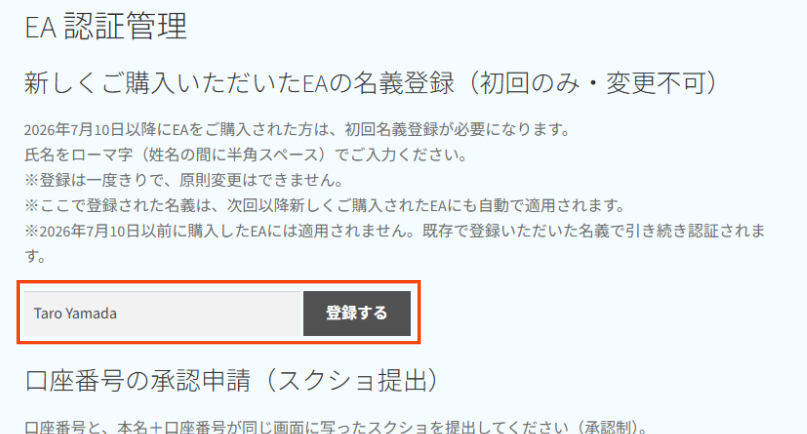
EA認証ページにて、上記でコピーした名義を張り付け、「登録する」ボタンを押下。
※必ず姓名の間に半角スペースを入れてください。
登録は初回の1回だけです。
一度登録すると以降に新しく購入したEAにも自動で適用されるので、買うたびに登録し直す必要はありません。
⚠️ 登録名義は原則変更できません。
口座名義どおりに、一字一句正確に入力してください。
(どうしても変更が必要な場合は、メール miikun.fire@gmail.com までご連絡ください。)
✅名義の表記ゆれ(姓名の入れ替え、大文字小文字の区別、「SI」「SHI」、「hu」「fu」などの一般的なもの)はツールが自動で検知し認証が通るようになっています。
一度名義認証を行えば、ほとんどのブローカーで追加認証不要でそのまま使えるようになります。
登録が終われば名義認証は完了です。ステップ④へ進んでください。
ステップ③-B:口座番号認証を行う場合
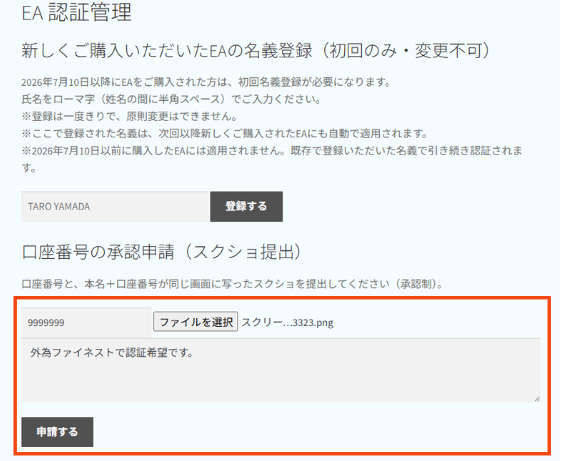
EA認証ページの 「口座番号の承認申請」 から申請します。
- 口座番号を入力します。
- 氏名と口座番号が同じ画面に写ったスクリーンショットを添付します。
- (任意)補足があれば備考欄に記入し、「申請する」を押します。
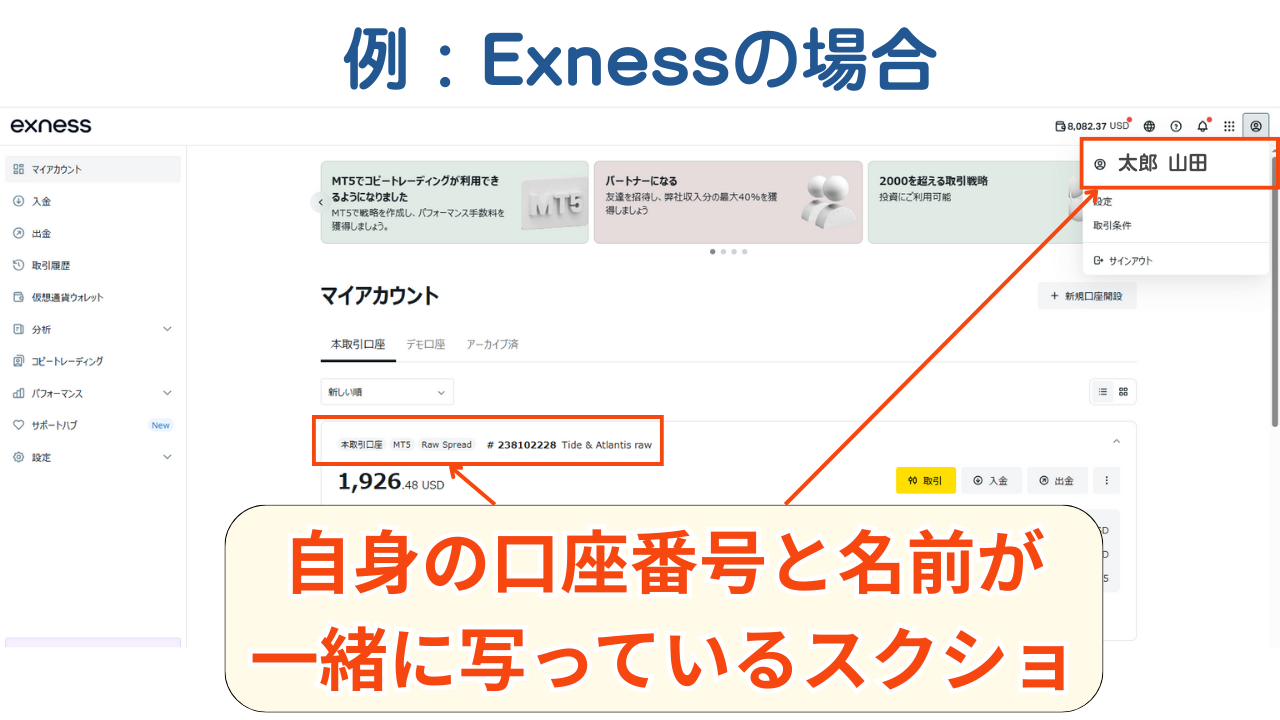
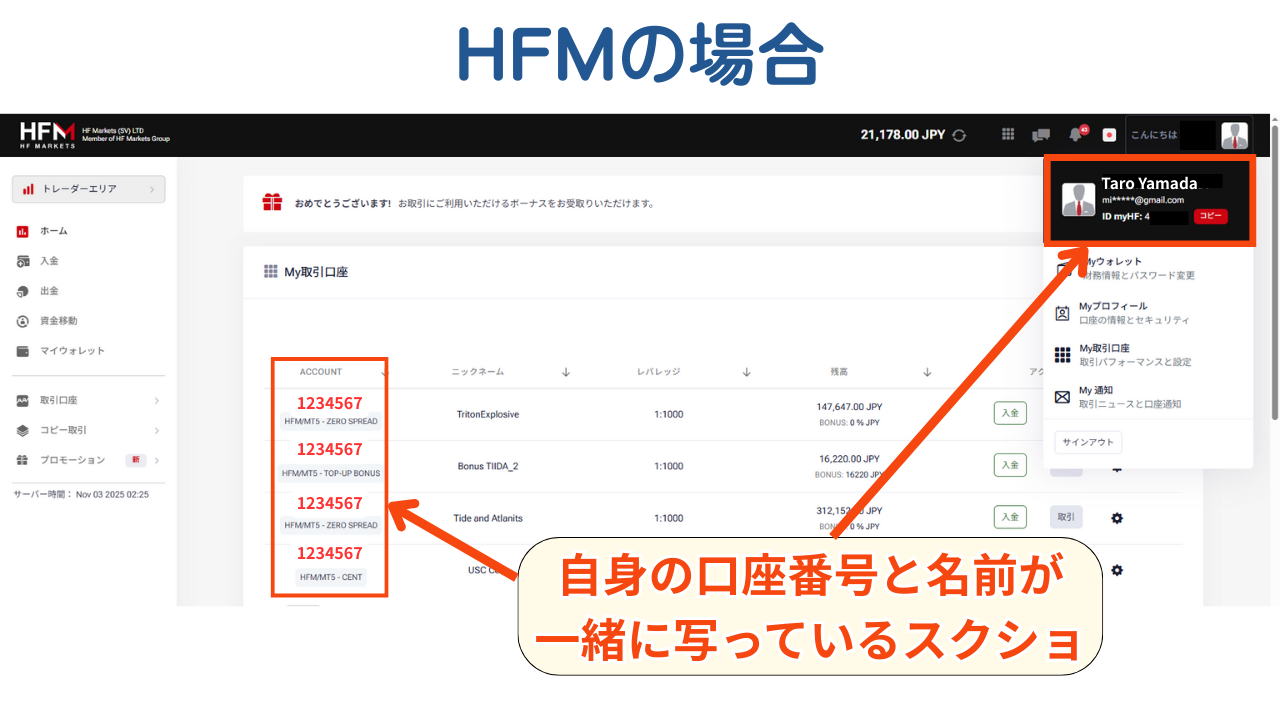
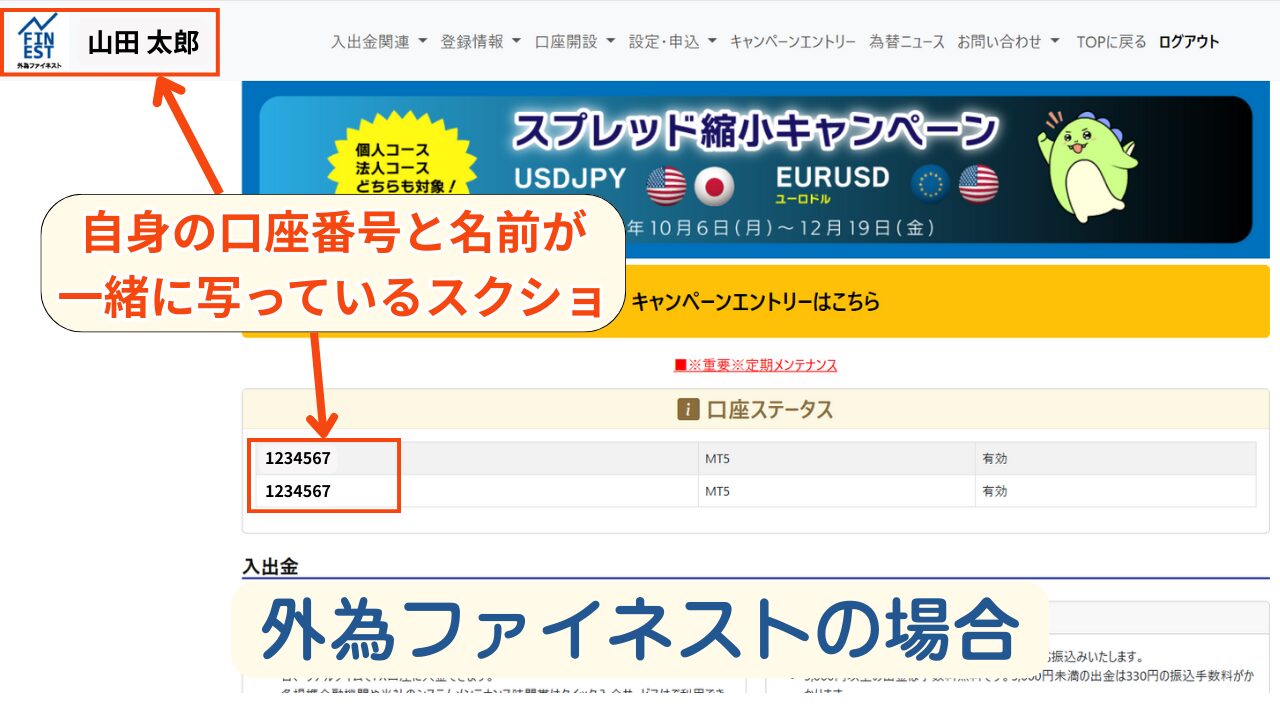
🔽(参考)口座番号と名前が一緒に写っているスクショは以下のようなものをお送りください。🔽
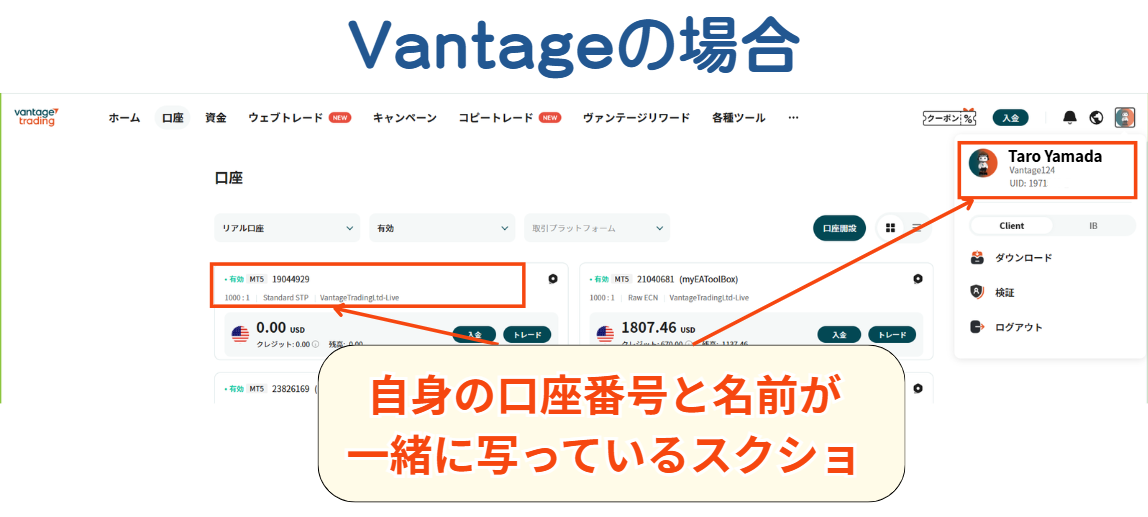
⚠️ 口座番号認証は承認制です。申請後すぐには有効になりません。内容を確認のうえ承認次第、メールでお知らせします。申請の状況は同じページの 「あなたの申請一覧」(審査中/承認済み/非承認)でいつでも確認できます。
💡 名義認証と違い、口座番号認証は口座ごとの申請になります。別の口座を使う場合は、その口座で改めて申請してください。
承認されましたら、ステップ④へお進みください。
④EAのダウンロード
以下のボタンからEAをダウンロード
※購入したEA以外も同梱されていますが気にしないでOKです。
⑤MT5にてWebRequest設定を実施
画面上部の「ツール」⇒「オプション」⇒「エキスパートアドバイザ」
「WebRequestを許可するURLリスト:」にチェックを入れ、URLに
「https://miikun-fx.com/」を入力⇒「OK」

⑥EAをチャートにセットし、稼働を開始!
困ったときは
- Discord(コミュニティ)でのご質問
- DiscordでのDM
- メール:
miikun.fire@gmail.com
いずれかの方法で、お気軽にご連絡ください。
以前からご利用いただいているお客様へ
2026年7月10日より前にご購入いただいたEAは、これまでどおりの認証で動作しますので、
特別な操作は不要です。
7月10日以降に新しく購入したEAや、口座番号での認証をご希望の場合のみ、上記の手順で認証ページからお手続きください。 詳しくはDiscordコミュニティのお知らせをご覧ください。